Déterminer le point de départ de la zone
La création d’une zone dans Isocarto s’effectue depuis la barre latérale gauche, dans le panneau général.
Cette page décrit l’ensemble du processus : ouverture du panneau, choix du point de départ, validation dans Street View et sélection du type de zone.
Ouvrir le panneau "Ajouter nouvelle zone"
Dans la barre latérale, cliquez sur le bouton "Ajouter nouvelle zone" avec l'icône
Ce bouton est volontairement mis en avant afin de guider l’utilisateur vers la création de sa première zone.
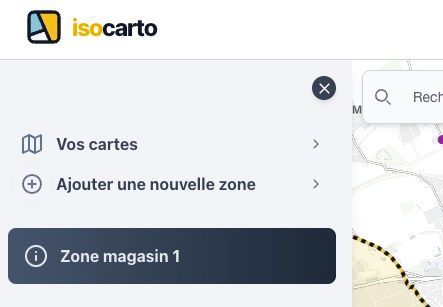
Cela ouvre le panneau "Ajouter nouvelle zone", qui présente en haut une section Besoin d'aide ? expliquant comment choisir et positionner le point central de la zone.
Choisir le point de départ de la zone
Sur ordinateur, il suffit de faire un clic droit sur la carte. Sur mobile un appui long fait aussi apparaitre cette fenêtre de validation. Une modale de confirmation apparaît alors :
- soit on confirme le point choisi ;
- soit on annule pour sélectionner un autre emplacement.
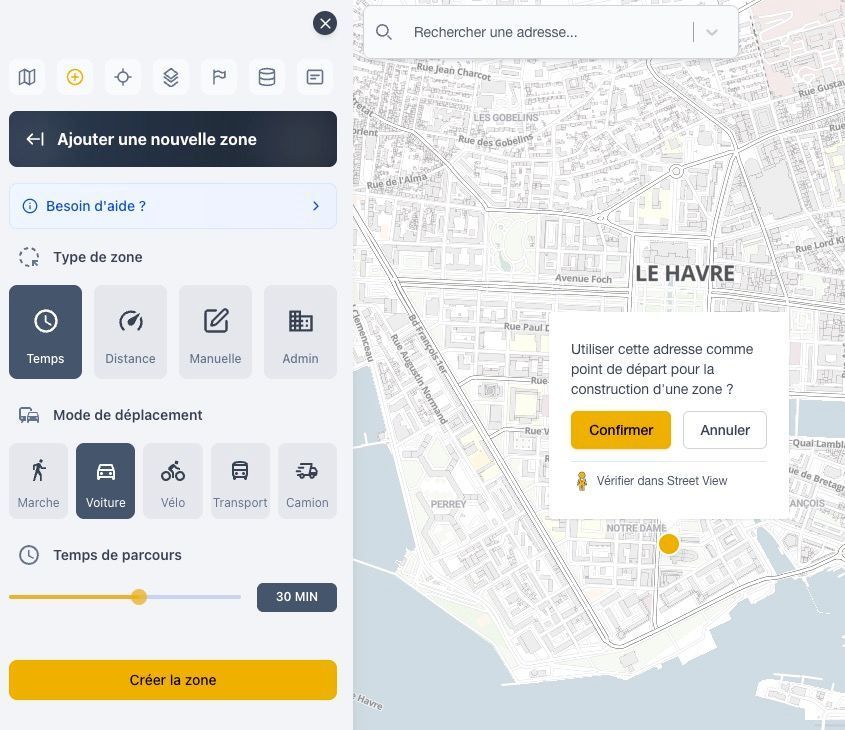
Ce point constitue le centre ou l’origine de la zone selon le type choisi.
Vérifier le point dans Street View (Pegman)
Utiliser Pegman
Dans la fenêtre de validation, un bouton représentant une petite icône "bonhomme" Pegman est disponible.
Il permet d’ouvrir Google Street View exactement à l’endroit sélectionné.
L’objectif :
- vérifier visuellement que l'adresse ou le point choisi correspond bien à la localisation souhaitée ;
- identifier les bâtiments, rues, commerces ou points d’intérêt autour du point ;
- éviter les erreurs de placement pour les analyses sensibles (zones commerciales, chalandise, zones scolaires, etc.).
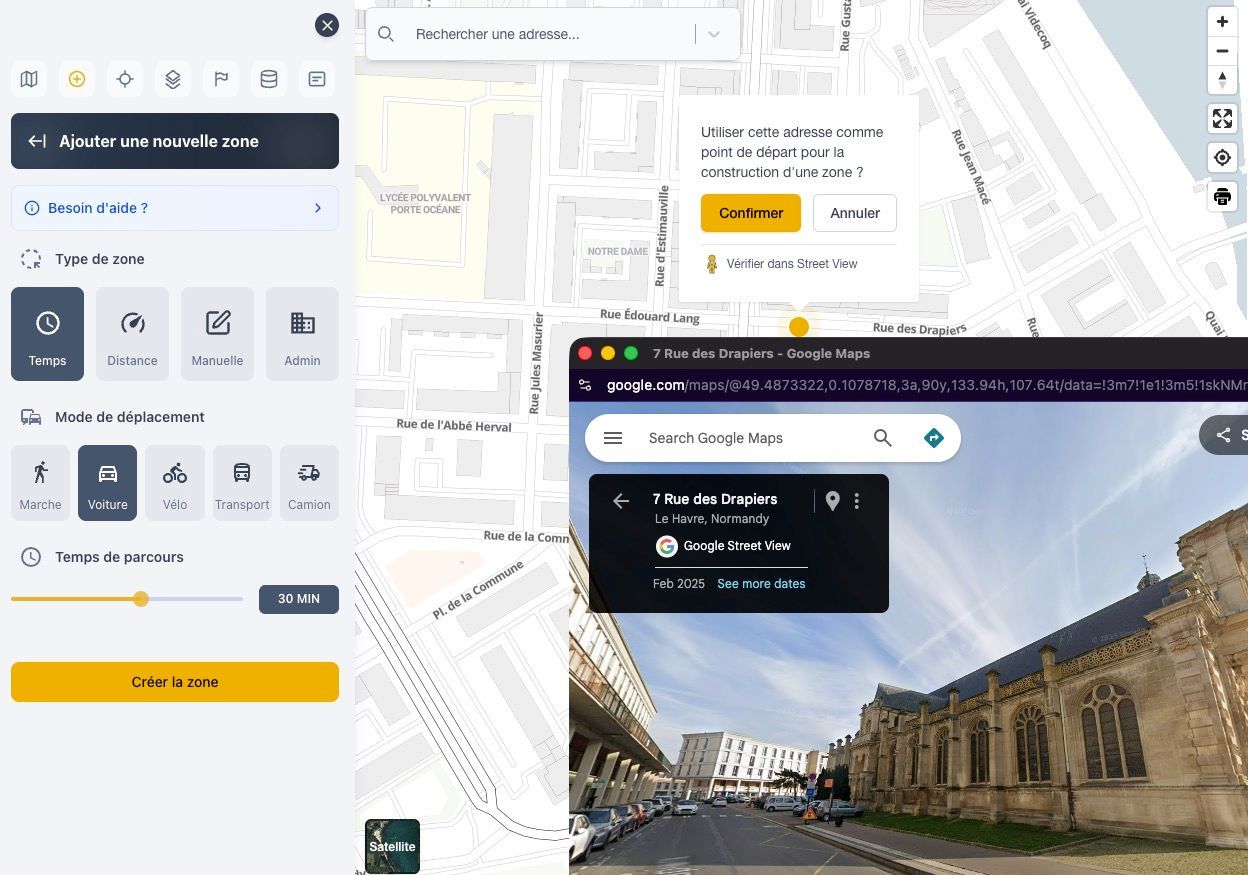
L’utilisateur peut ensuite fermer cette fenêtre "Google Street View" et confirmer ou recommencer le processus.
Choisir le type de zone
Une fois le point confirmé, quatre types de zones peuvent être créés :
- Zone isochrone (basée sur un temps de trajet)
- Zone isodistante (basée sur une distance)
- Zone manuelle (tracée à main levée)
- Zone administrative (basée sur des limites officielles)