Organiser les zones par dossier
Isocarto vous permet de structurer vos zones dans la barre latérale en créant des dossiers personnalisés, facilitant l’organisation et la navigation. Et plutôt que de vous laisser déplacer les zones une par une manuellement vous avons décidé de proposer un outil central de gestion des zones et des dossiers car cela est beaucoup plus rapide et efficace!
Créer des dossiers
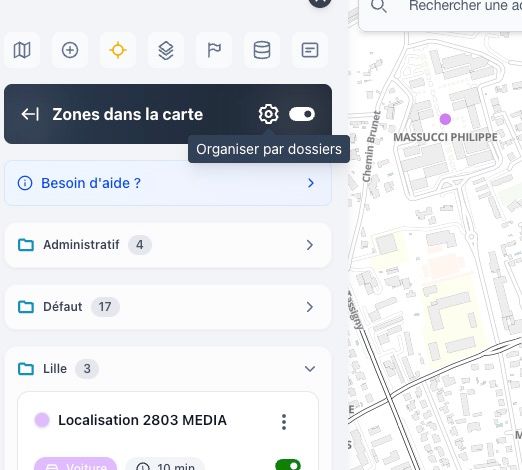
Pour organiser vos zones, allez dans l’onglet "Zones dans la carte", puis cliquez sur l’icône de paramètres (roue dentée) appelée "Organiser par dossiers".
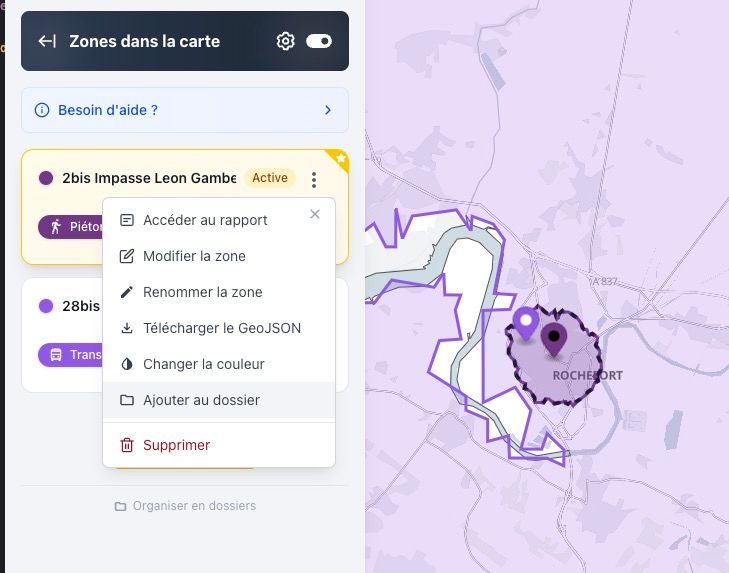
Vous pouvez aussi créer et gérer les dossiers directement depuis le menu contextuel de chaque zone (les 3 points verticaux).
Une fenêtre modale s’ouvrira.
Dans cette modale, vous pourrez créer des dossiers en les nommant, puis glisser vos zones existantes dans ces dossiers.
Réorganiser les zones
Une fois les dossiers créés (cliquez sur le bouton "Nouveau dossier"), vous pouvez réorganiser les zones en les déplaçant dans ces dossiers ou entre eux. Survolez le nom d’un dossier pour modifier son titre avec l’icône de crayon.
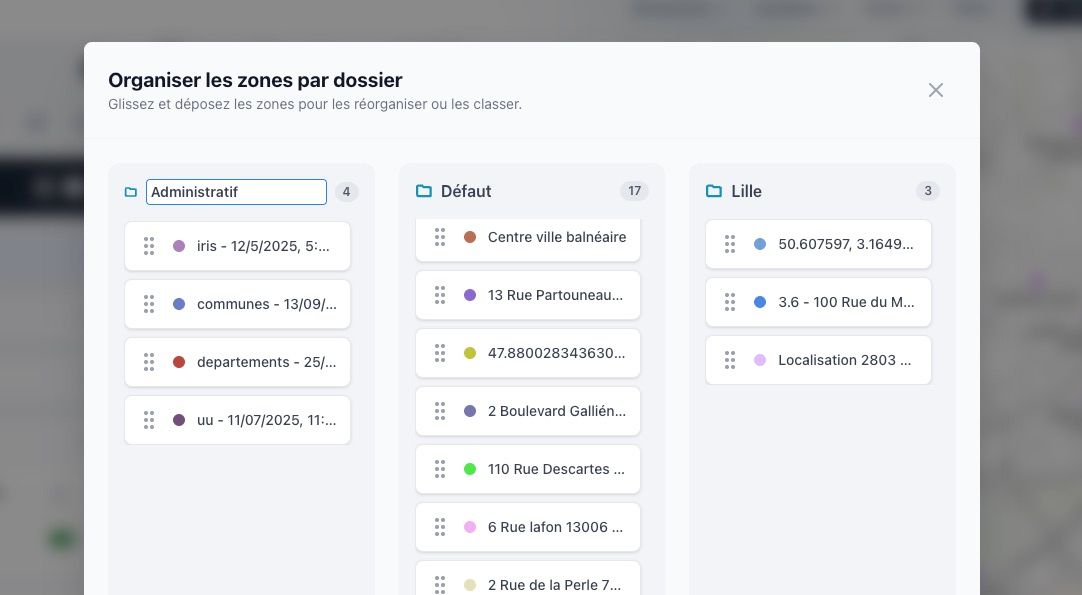
Glissez et déposez simplement les zones dans les dossiers désirés:
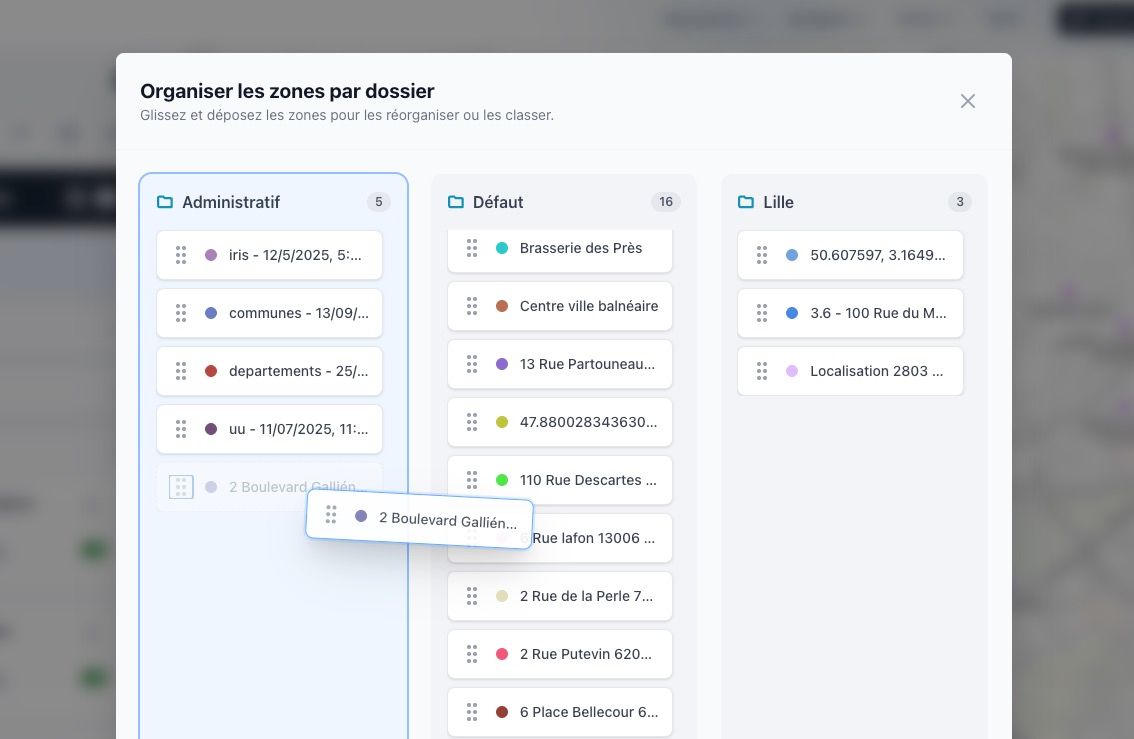
Chaque dossier affiche un nombre total de zones qu’il contient.
Le dossier intitulé "À trier" est le dossier par défaut il ne peut pas être supprimé, mais s'il est vide il ne sera pas affiché!
Sauvegarder les modifications
Après avoir disposé les zones, cliquez sur "Enregistrer les modifications" pour appliquer vos changements. Vous serez ensuite ramené à la carte, où vous verrez la nouvelle organisation dans la barre latérale.
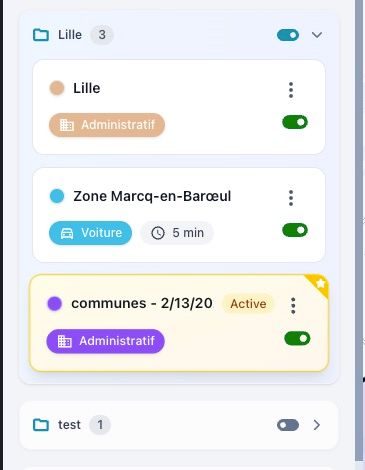
Vous pouvez réduire ou agrandir chaque dossier pour une meilleure lisibilité. Cela permet de simplifier l’interface et de mieux gérer vos espaces de travail.
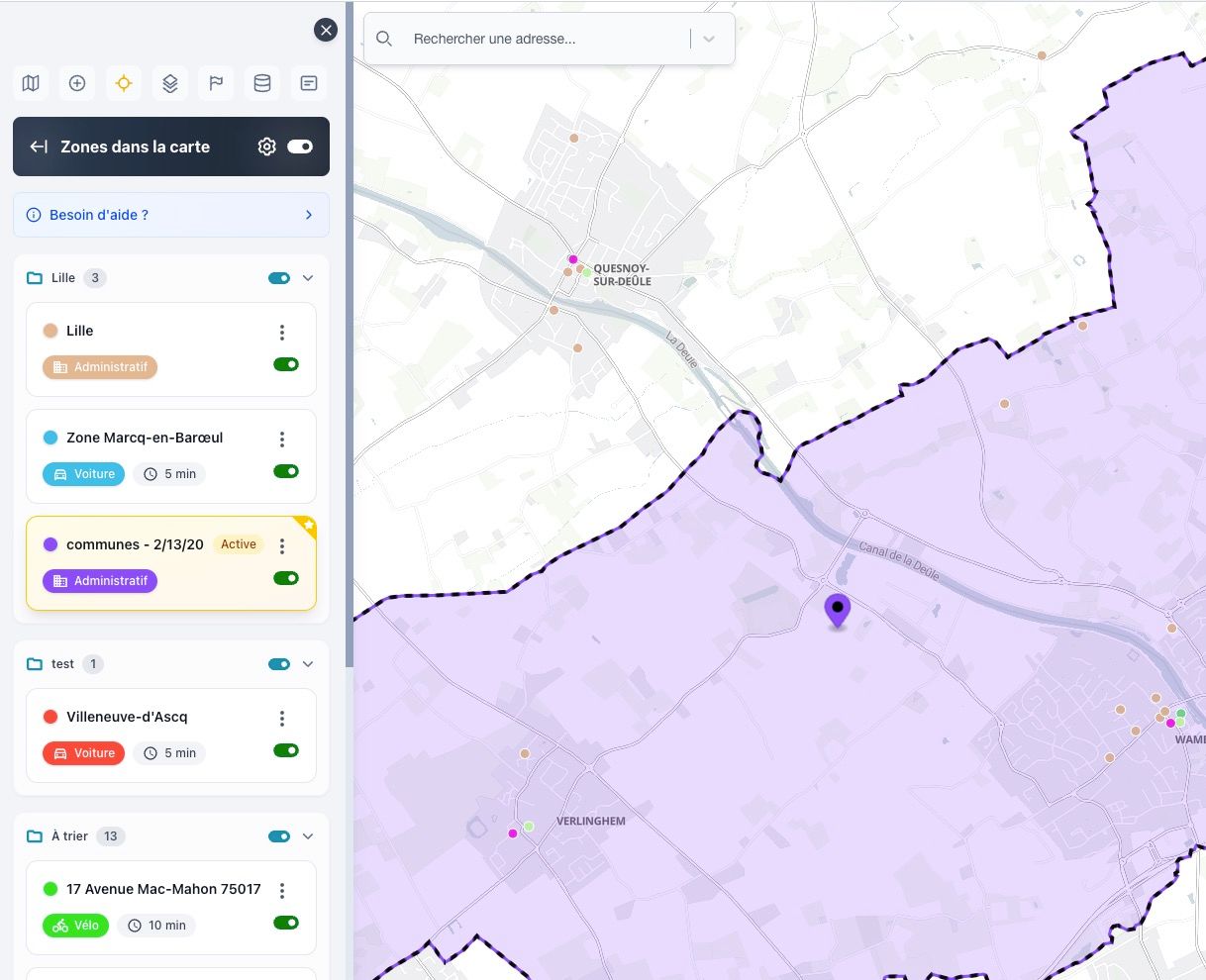
Afficher / Masquer toutes les zones d'un dossier
Vous pouvez afficher ou masquer toutes les zones d'un dossier en cliquant sur l'icône d'activation/désactivation (toggle) à droite du nom du dossier.