Inscription sur le site
Cette page explique en détail comment créer votre compte sur Isocarto, votre plateforme de cartographie avancée.
Étape 1 : Accéder au formulaire d'inscription
En haut de la page d'accueil, cliquez sur le bouton jaune "Inscription". Vous serez redirigé vers le formulaire dédié à la création de compte. Vous pouvez aussi accéder au formulaire directement via l'URL https://isocarto.fr/auth/signup
Étape 2 : Compléter les informations personnelles
Renseignez les champs suivants :
- Nom
- Prénom
- Adresse email (veillez à utiliser une adresse valide, nécessaire pour la vérification)
- Mot de passe : l’interface affiche automatiquement un indicateur de niveau de sécurité pour vous aider à choisir un mot de passe robuste. Le mot de passe doit faire au minimum 8 caractères.
- Afin de sécuriser votre compte, pensez à ajouter des chiffres, des majuscules et des caractères spéciaux à votre mot de passe.
- Par ailleurs, un bon moyen d'avoir des mots de passe sécurisés est d'utiliser des gestionnaires de mots de passe comme Bitwarden.
Étape 3 : Fournir votre adresse
Votre adresse postale est requise, car elle sera utilisée pour la facturation, notamment si vous souscrivez à un abonnement.
Étape 4 : Choisir votre profil
Sélectionnez l’un des profils suivants :
- Professionnel
- Particulier
- Étudiant
Ce choix nous permet d’adapter l’accompagnement en fonction de votre catégorie d’utilisateur.
Informations supplémentaires pour les professionnels
Si vous choisissez le profil Professionnel, deux champs supplémentaires apparaîtront :
- Nom de la société
- Numéro de TVA intracommunautaire (si applicable)
Ils sont utiles pour établir vos factures correctement.
Étape 5 : Valider votre inscription
Une fois le formulaire complété, cliquez sur Valider.
Étape 6 : Vérification par code à 6 chiffres
Un code de vérification à 6 chiffres est automatiquement envoyé à l’adresse email fournie.
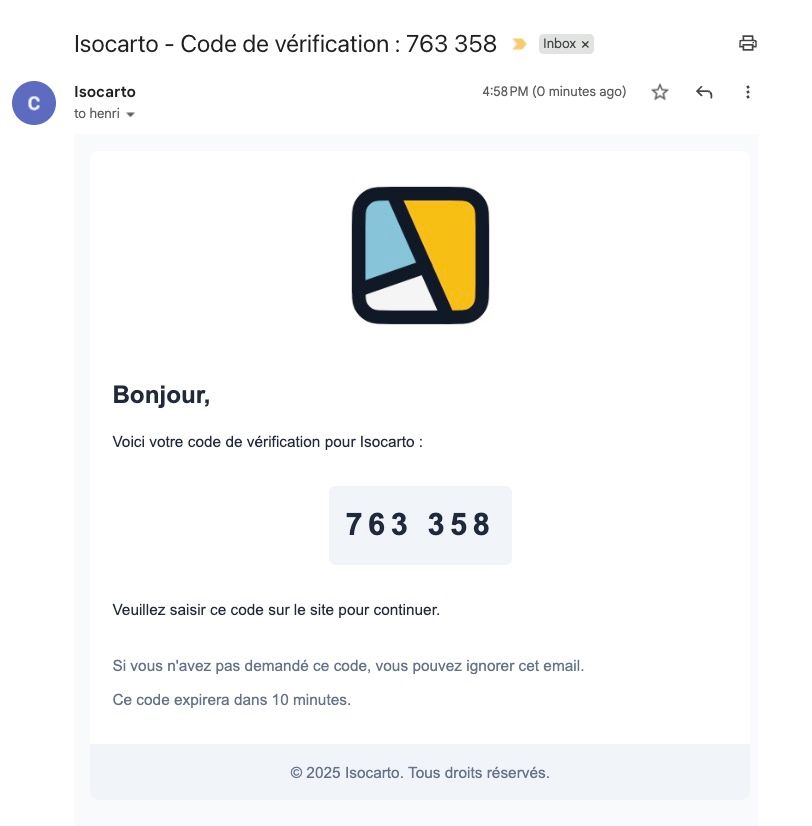
Saisissez ce code dans le champ prévu pour confirmer et finaliser votre inscription.
- Si vous ne recevez pas l'email, vérifiez votre dossier "Spam" ou "Courriers indésirables".
Votre compte est maintenant prêt ! Vous pouvez vous connecter et commencer à utiliser Isocarto.