Créer votre première zone dans Isocarto
Ce guide vous explique comment créer rapidement et efficacement une zone de chalandise dans Isocarto, que vous soyez un nouvel utilisateur ou que vous souhaitiez explorer de nouvelles fonctionnalités.
Avant de commencer
Avant de créer une zone, assurez-vous d'avoir :
Types de zones disponibles
Isocarto propose plusieurs types de zones adaptés à différents besoins :
- Zone isochrone : basée sur un temps de trajet (ex: 10 minutes à pied)
- Zone isodistance : basée sur une distance de parcours
- Zone manuelle : dessinée librement sur la carte
- Zone administrative : basée sur des limites officielles (communes, départements...)
Étape 1 : Accéder à la création de zone
- Dans votre tableau de bord, ouvrez la carte où vous souhaitez ajouter une zone
- Cliquez sur le bouton "Ajouter nouvelle zone" dans la barre latérale gauche
Étape 2 : Choisir le point de départ
- Sur ordinateur : Faites un clic droit sur la carte à l'emplacement souhaité ou faite une recherche d'adresse
- Sur mobile : Effectuez un appui long sur la carte ou faite une recherche d'adresse
- Une fenêtre de confirmation apparaît avec l'adresse du point sélectionné
- (Optionnel) Utilisez le bouton Pegman (icône de bonhomme) pour vérifier l'emplacement dans Google Street View
- Cliquez sur "Confirmer" pour valider le point de départ
Plus d'information sur la sélection du point de départ ici
Étape 3 : Sélectionner le type de zone
Zone isochrone (temps de trajet)
- Choisissez l'icône Temps (horloge)
- Sélectionnez le mode de déplacement :
- À pied
- En voiture
- À vélo
- En transport en commun
- En camion
- Définissez le temps de trajet souhaité (de 1 à 120 minutes)
- Cliquez sur "Créer la zone"
Plus d'information sur la création de zones isochrones
Zone isodistance (distance)
- Choisissez l'icône Distance (règle)
- Sélectionnez le mode de déplacement
- Définissez la distance souhaitée (de 1 m à 200 km)
- Cliquez sur "Créer la zone"
Plus d'information sur la création de zones isodistances
Zone manuelle
- Choisissez l'icône Manuelle (crayon)
- Activez le mode dessin (bouton vert)
- Cliquez sur la carte pour dessiner votre zone
- Double-cliquez ou appuyez sur Entrée pour terminer le dessin
- Ajustez les points si nécessaire
- Cliquez sur "Créer la zone"
Plus d'information sur la création de zones manuelles
Zone administrative
- Choisissez l'icône Administrative (icône de bâtiment)
- Sélectionnez le type de zone administrative :
- IRIS
- Commune
- EPCI
- Département
- Région
- Recherchez et sélectionnez la zone souhaitée
- Cliquez sur "Créer la zone"
Plus d'information sur la création de zones administratives
Votre première zone est prête
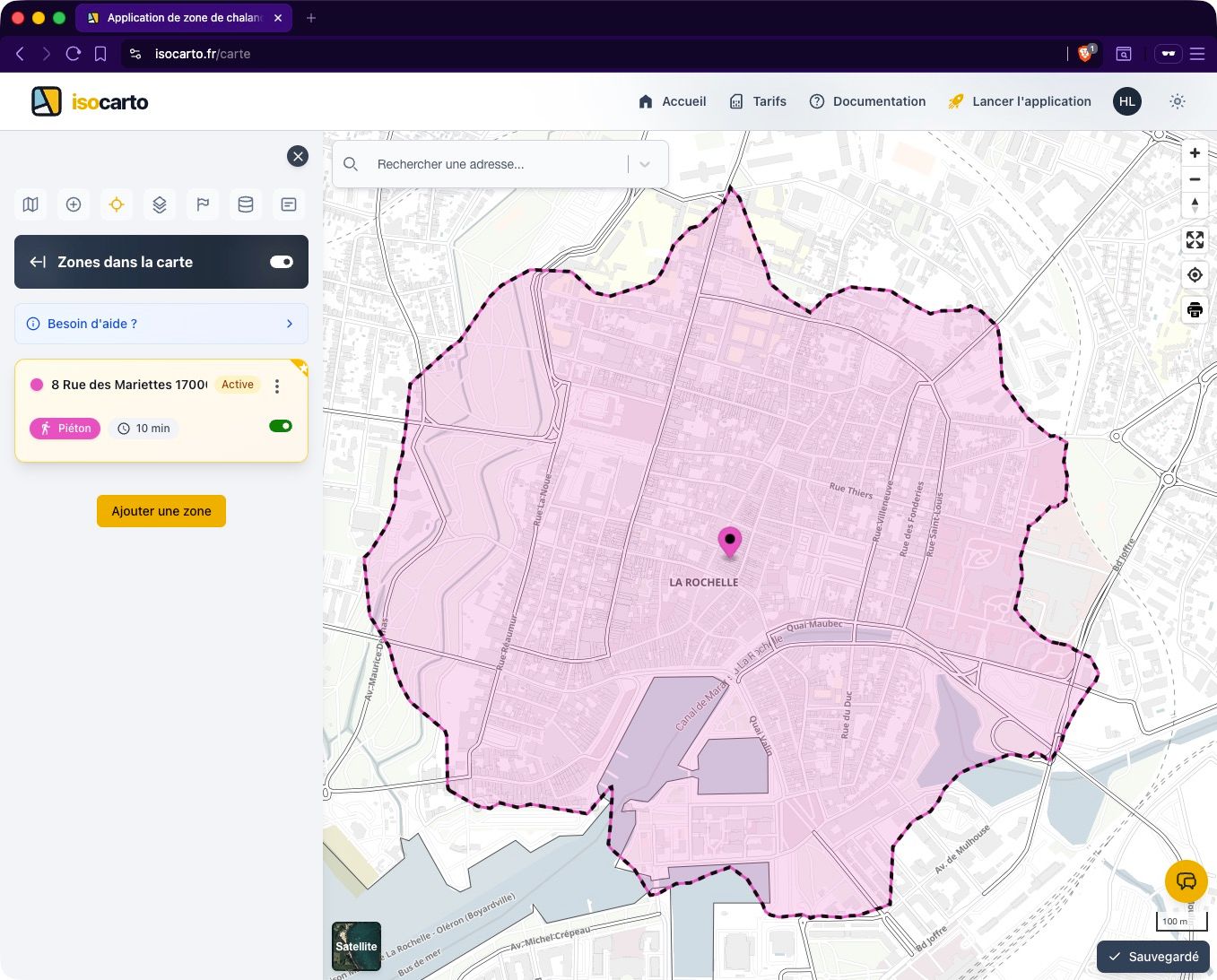
Ajouter des données pour enrichir votre analyse
Ajouter des données facilement
Enrichissez votre carte avec des données publiques pour analyser le contexte et la concurrence :
- Allez dans "Contexte et concurrence" dans la barre latérale
- Choisissez votre source de données (INSEE, OpenStreetMap, SIRENE)
- Sélectionnez les thématiques pertinentes (restaurants, commerces, équipements...)
- Visualisez et ajoutez les données à votre carte
Décrez comment ajouter des données publiques pour une analyse complète
Importer vos données métier
Ajoutez vos propres fichiers pour une analyse personnalisée :
- Cliquez sur "Données métier" dans la barre latérale
- Importez vos fichiers Excel ou CSV
- Associez les données à vos zones
- Créez des indicateurs personnalisés
Apprenez à importer vos données métier pour des analyses sur mesure
Générer des rapports complets
Une fois votre zone créée et vos données ajoutées, générez un rapport détaillé :
- Accédez aux rapports via le menu "Rapports et Téléchargements"
- Explorez les différentes sections (démographie, emploi, revenus...)
- Personnalisez le contenu selon vos besoins
- Exportez en PDF ou téléchargez les données Excel
Découvrez toutes les fonctionnalités des rapports de zones
Modifier et customiser la zone
Vous pouvez :
- Modifier la zone existante à tout moment
- Renommer la zone
- Changer la couleur de la zone
- Télécharger la zone
- Imprimer la zone
- Générer le rapport de la zone
Bonnes pratiques
- Pour les commerces de proximité : Utilisez des zones isochrones de 5 à 15 minutes à pied
- Pour les grandes surfaces : Privilégiez les zones isochrones en voiture (10-30 minutes)
- Pour les analyses précises : Utilisez des zones manuelles pour des secteurs spécifiques
- Pour les études de marché : Combinez plusieurs types de zones pour une analyse plus complète
- Pour la gestion des forces de ventes : Vous pouvez aussi utiliser les zones manuelles
Besoin d'aide ?
Consultez notre guide sur le choix du type de zone pour plus de détails sur chaque type de zone et leurs cas d'utilisation spécifiques.