Comment ajouter une zone ?
Ajouter une zone directement sur la carte
Vous pouvez ajouter une nouvelle zone directement sur la carte en définissant un point de départ. Pour cela :
- Cliquez (clic droit ou appui long sur mobile) sur l'emplacement souhaité sur la carte pour définir le point de départ de votre nouvelle zone
- Ou alors faire une recherche d'adresse avec la boite de recherche dédiée
- Une fois le point défini, vous serez redirigé vers l'éditeur de zone pour finaliser la création
Cette méthode est particulièrement utile lorsque vous souhaitez positionner précisément votre nouvelle zone par rapport à des éléments existants sur la carte.
Accéder au bouton d’ajout de zone
Dans Isocarto, la création d’une nouvelle zone peut également se faire depuis le panneau "Zones dans la carte", situé dans la barre latérale de l’interface principale.
Dans ce panneau, un bouton jaune Ajouter une zone est toujours visible lorsque vous avez peu de zones dans votre projet. Il s’agit du point d’entrée principal pour créer une nouvelle zone.
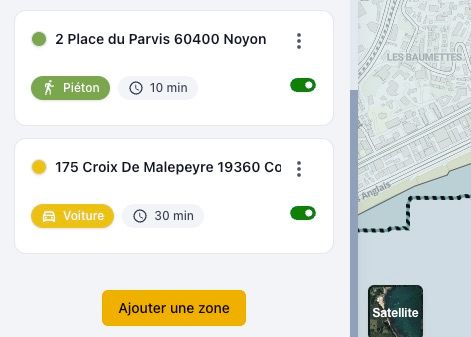
Lorsque de nombreuses zones sont déjà présentes, le bouton se compacte pour vous permettre de rester sur la page sans trop de boutons :
- le bouton complet disparaît,
- et un bouton rond jaune avec un symbole + apparaît à sa place.
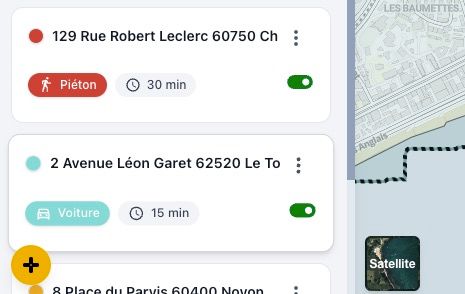
En passant la souris dessus, un rollover affiche automatiquement le libellé Ajouter une zone, confirmant l’action disponible.
Ouvrir l’interface de création
En cliquant sur le bouton jaune (qu’il soit affiché sous sa forme complète ou réduite en icône + ), vous accédez à l’interface habituelle de création de zone.
Cette interface permet notamment de :
- choisir un point de départ ;
- ajuster les paramètres selon le type de zone ;
- valider vos choix dans la vue Street View si nécessaire.
Vous pouvez alors procéder à la création de votre zone comme expliqué dans les sections détaillées du guide.