Mise à jour de l’abonnement
Cette section vous permet de modifier votre abonnement en choisissant un plan supérieur ou inférieur à tout moment.
Modifier votre abonnement
Pour changer de plan :
- Rendez-vous dans Compte → Abonnement.
- Sélectionnez le plan souhaité.
- Cliquez sur Mettre à jour l’abonnement.
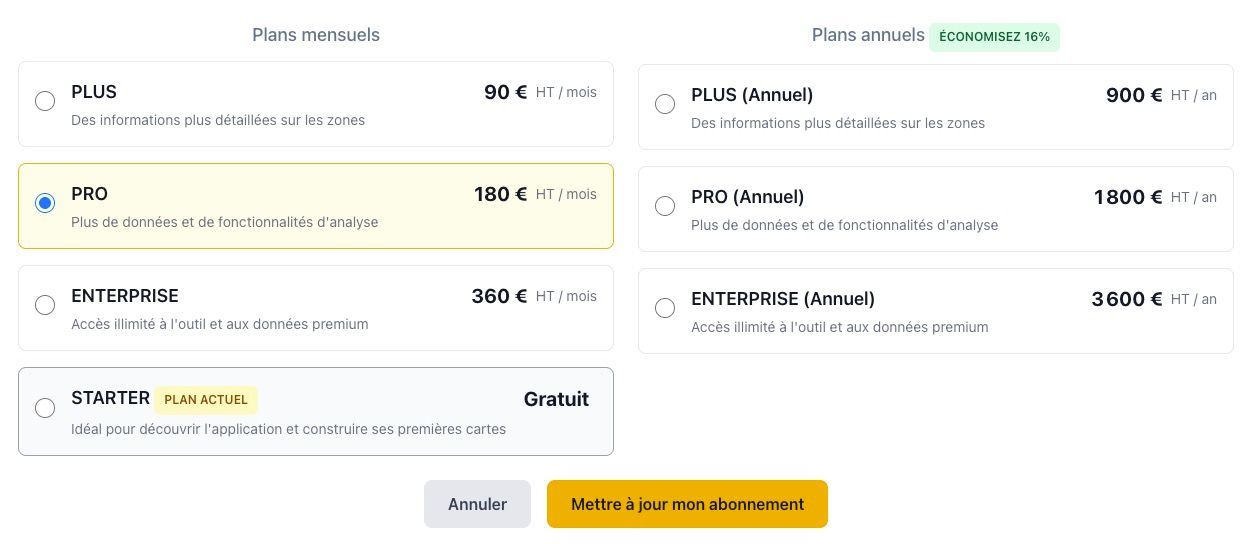
Votre premier abonnement payant
Lors de votre premier passage à un abonnement payant, vous êtes automatiquement redirigé vers une page de checkout sécurisée.
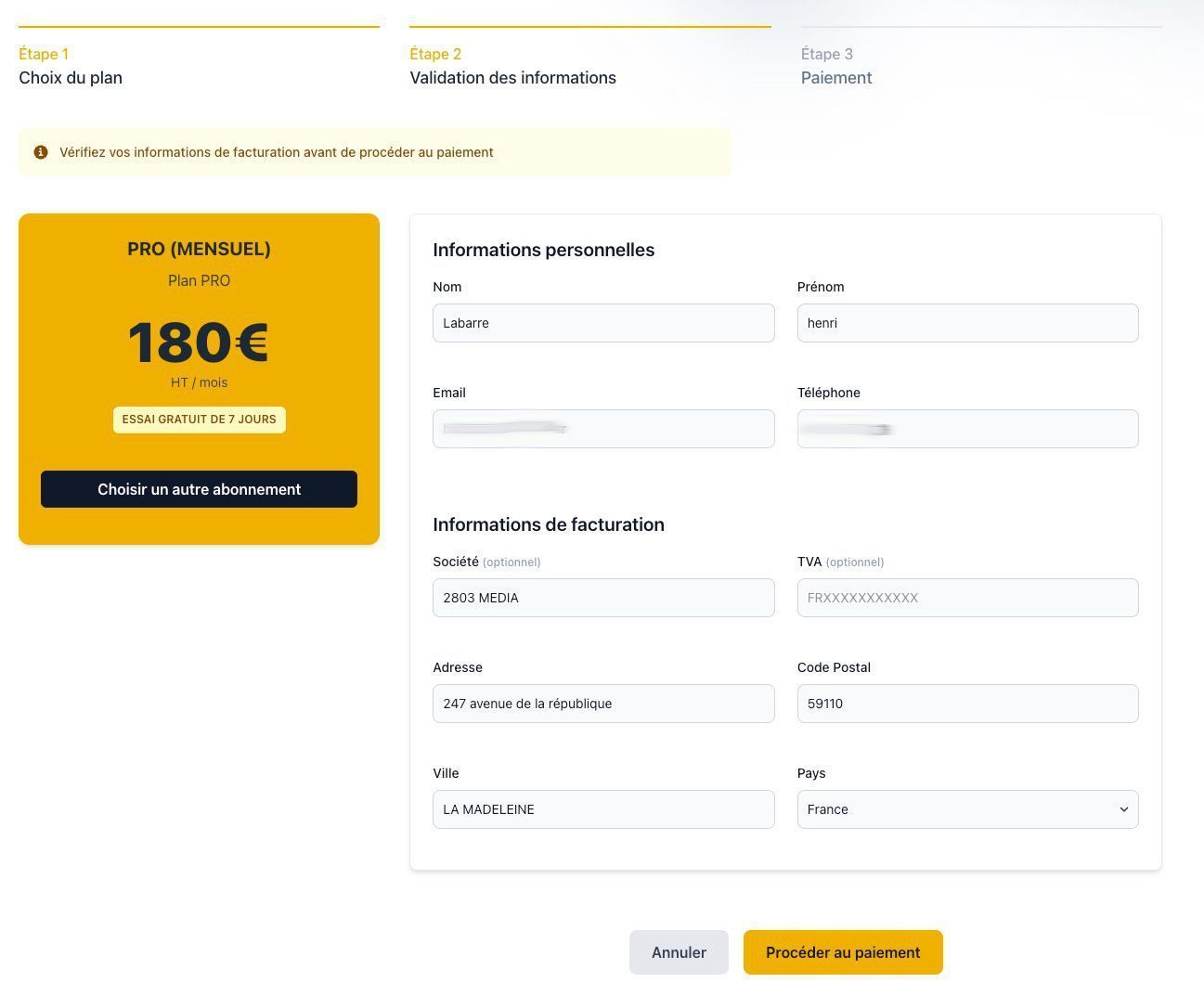
Cette page permet de :
-
Vérifier et compléter vos informations personnelles pour la facturation.
-
Ajouter des informations de facturation avancées si nécessaire, notamment :
- Numéro de TVA intracommunautaire
- Nom de société
-
Valider l’ensemble des informations avant de procéder.
Une fois ces informations confirmées, cliquez sur Procéder au paiement.
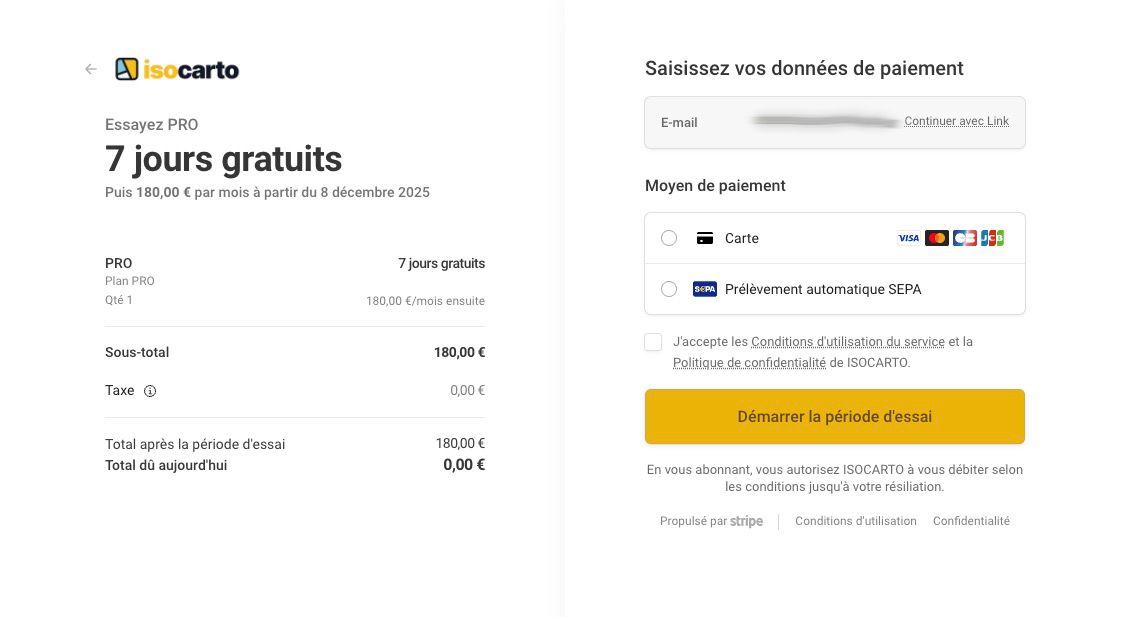
Vous êtes alors redirigé vers une page de paiement Stripe où vous pouvez :
-
Choisir votre moyen de paiement :
- Carte bancaire
- Prélèvement SEPA
-
Accepter les conditions d’utilisation du service et la politique de confidentialité
Upgrade (passage à un abonnement supérieur)
- L’upgrade prend effet immédiatement.
- Les nouvelles limites ou options de l'abonnement supérieur sont activées immédiatement.
- Les fonctionnalités de l'abonnement précédent restent actives sans interruption pour tous les membres de l'organisation.
Downgrade (passage à un abonnement inférieur)
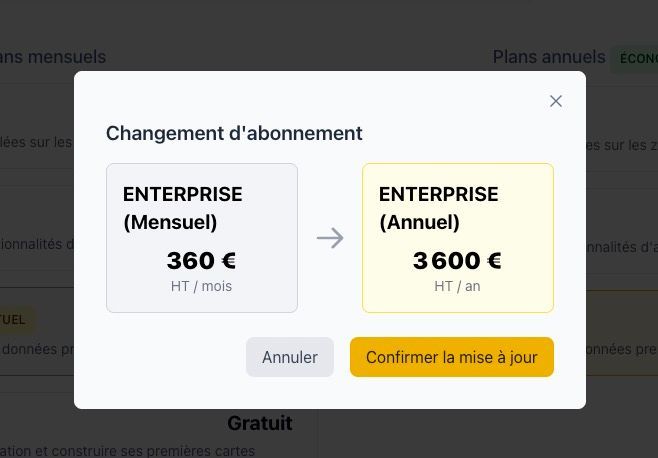
Lors d’un downgrade, une modale de confirmation apparaît pour préciser :
- L’abonnement actuel.
- L’abonnement futur.
- Les fonctionnalités ou les zones qui seront limitées ou supprimées à la prochaine période de facturation.
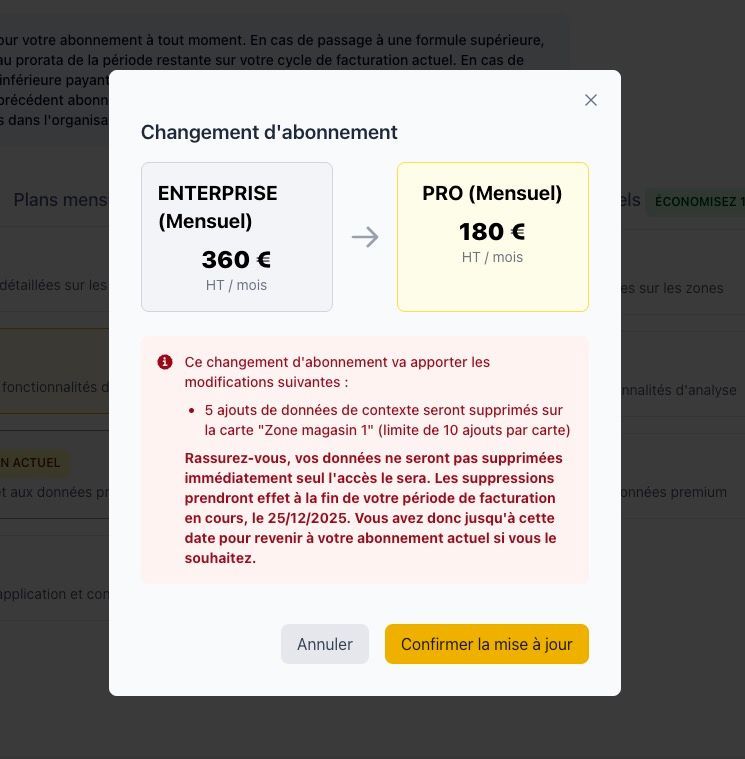
Le downgrade prend effet à la prochaine période de facturation, et non immédiatement.
Confirmation obligatoire
Chaque changement nécessite une validation dans la modale de confirmation afin d’éviter toute erreur de manipulation.