Passer la carte en mode 3D
Présentation
Isocarto permet d’incliner la carte pour obtenir un effet tridimensionnel. Cette vue offre une perception plus riche du relief et de la structure des zones analysées. Elle peut également servir à créer des visualisations plus originales.
La vue 3D se contrôle différemment selon l’usage mobile ou desktop.
Utilisation sur ordinateur
Activer l’inclinaison en 3D
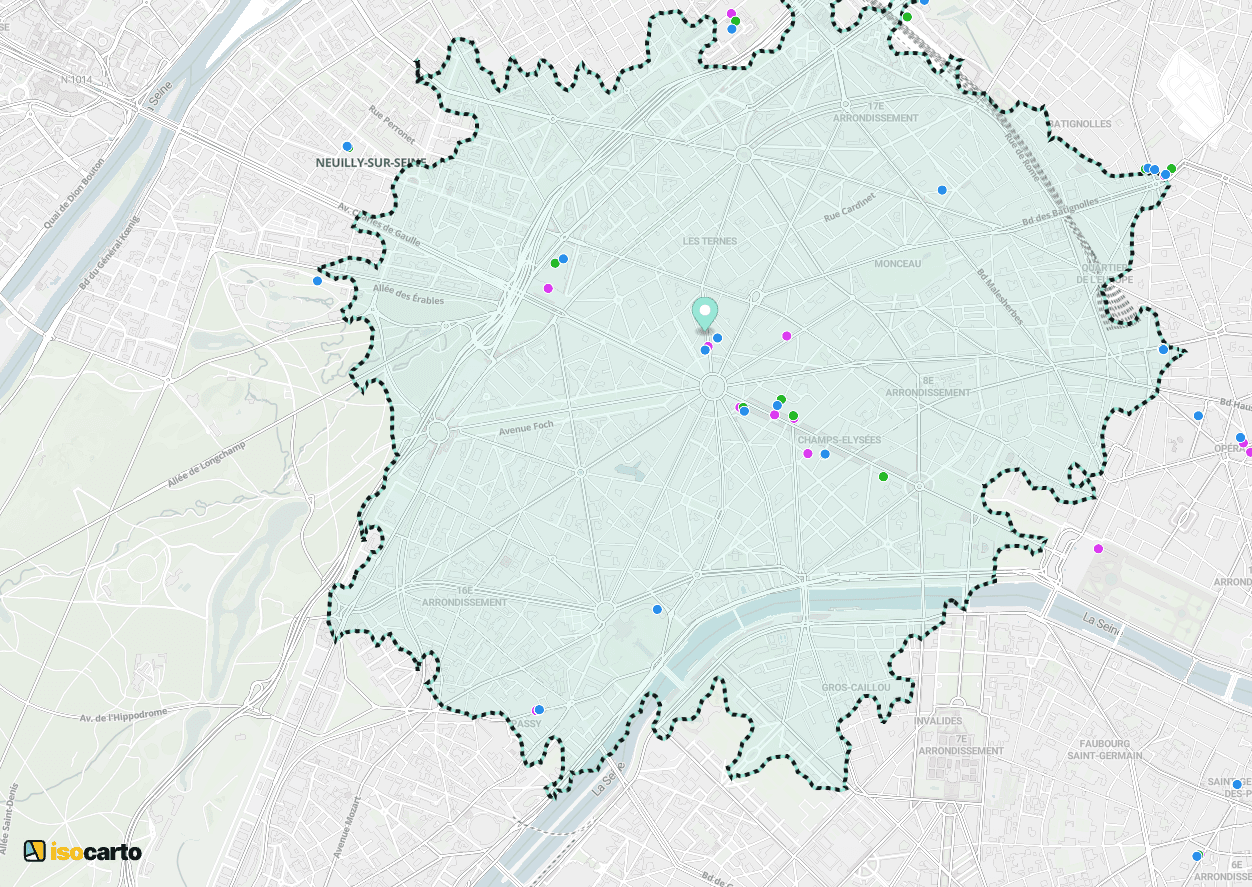
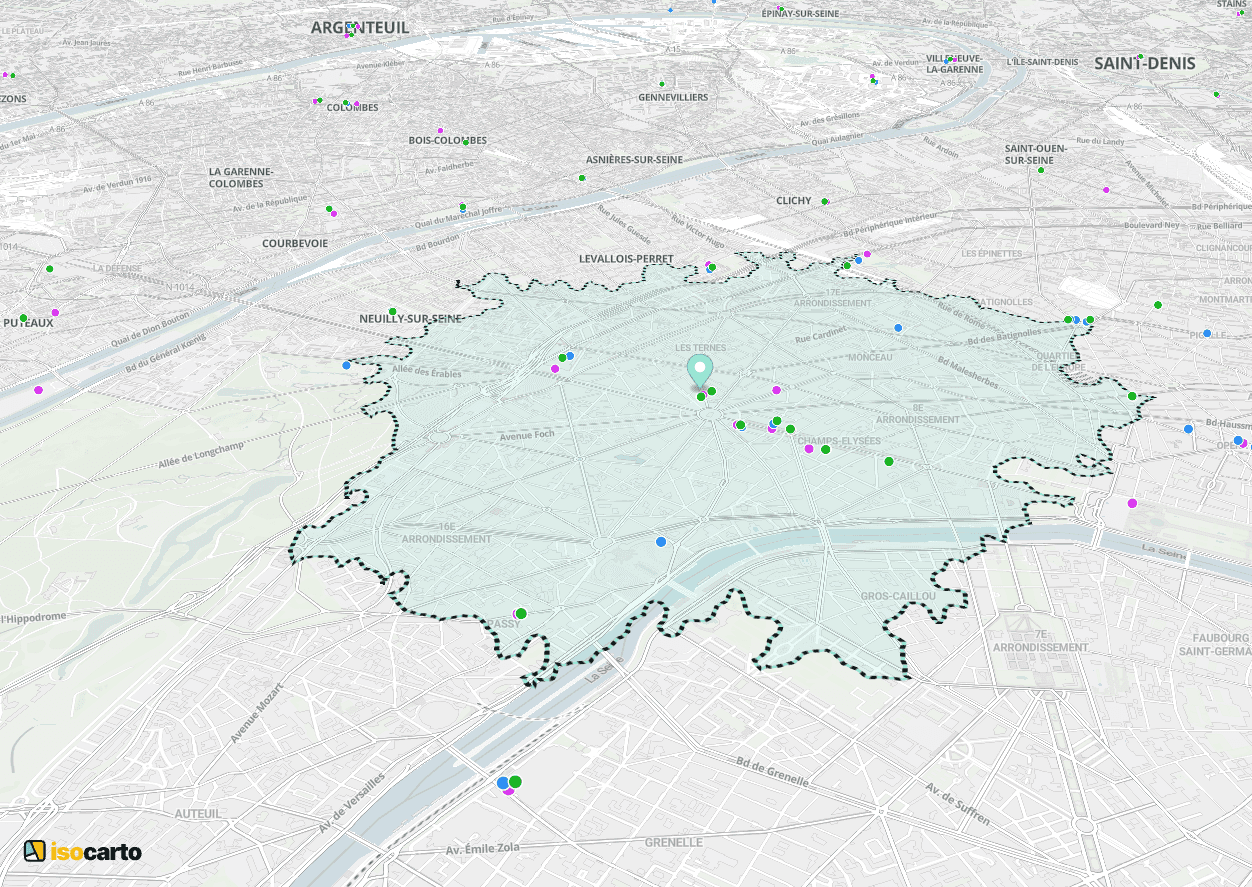
Sur ordinateur, maintenez la touche Ctrl enfoncée puis faites glisser la souris verticalement sur la carte. Cela incline l’affichage pour afficher la vue 3D.
Vue 2D
Vue 3D
Faire pivoter la carte
Toujours en maintenant la touche Ctrl, faites glisser la souris horizontalement pour tourner la carte. Ce mouvement permet d’adopter un point de vue personnalisé sur la zone étudiée.
Utilisation sur mobile
Incliner la carte pour activer la vue 3D
Pour passer en vue 3D sur mobile, utilisez un geste à trois doigts et effectuez un glissement vers le haut ou vers le bas sur la carte. Cette action incline la scène progressivement.
Modifier l’orientation de la carte
Pour changer le sens du Nord, utilisez deux doigts et réalisez un mouvement circulaire sur la carte. L’icône de la boussole située sous les boutons de zoom indique l’orientation actuelle.
Cas d’usage
La vue 3D permet notamment de :
- créer des rendus visuels plus dynamiques
- mieux comprendre la structure d’un territoire
- préparer des captures d’écran originales pour des présentations ou rapports