Ajouter un fichier
Cette page explique comment importer un nouveau fichier de données dans Isocarto.
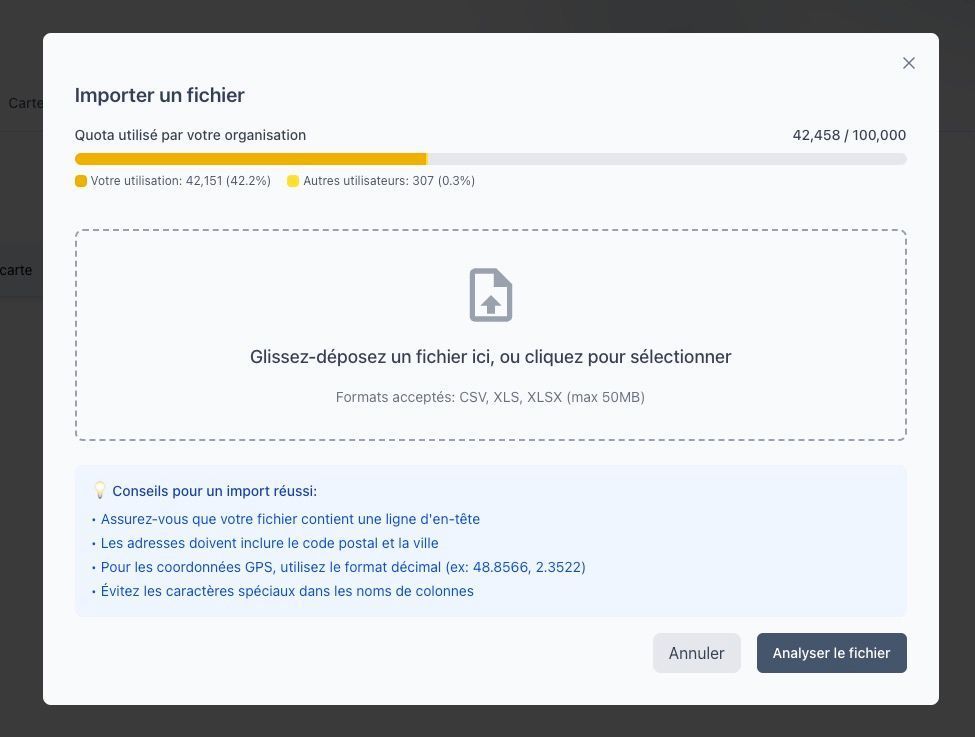
Étape 1 : Choisir un fichier à importer
Depuis l’onglet Vos fichiers dans votre tableau de bord, cliquez sur Ajouter un fichier.
Vous pouvez ensuite importer les formats de fichier suivants :
- un fichier CSV,
- un fichier XLSX,
- un fichier Excel (.xls).
Taille maximale des fichiers : 50 Mo par fichier
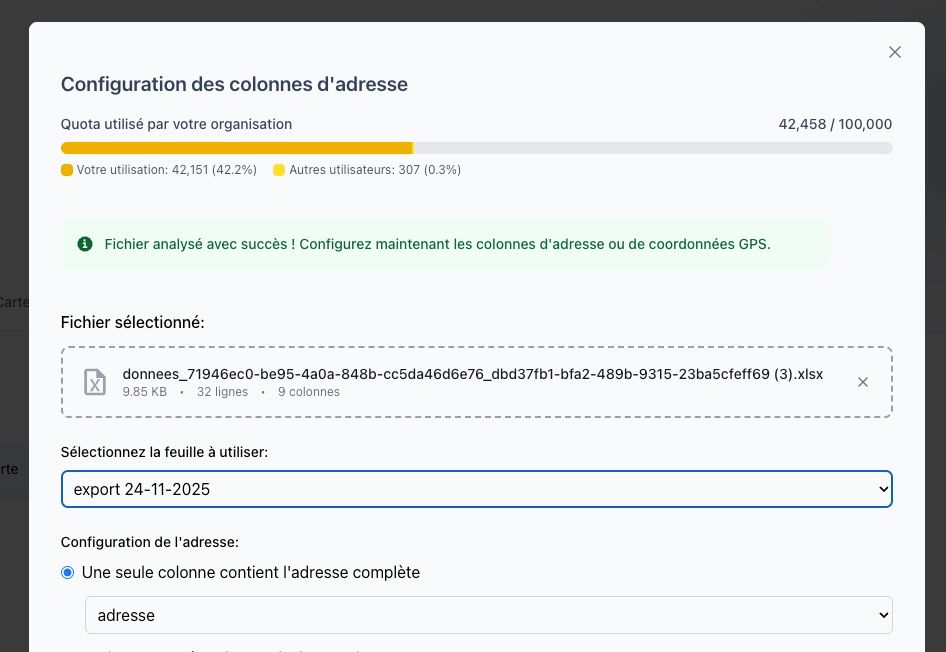
Étape 2 : Sélectionner la feuille (fichiers Excel)
Si vous importez un fichier Excel contenant plusieurs feuilles, sélectionnez celle qui contient vos données.
Étape 3 : Choisir la méthode de géocodage du fichier
Trois configurations sont possibles :
1. Une colonne contient l'adresse complète
Sélectionnez simplement la colonne contenant l’adresse.
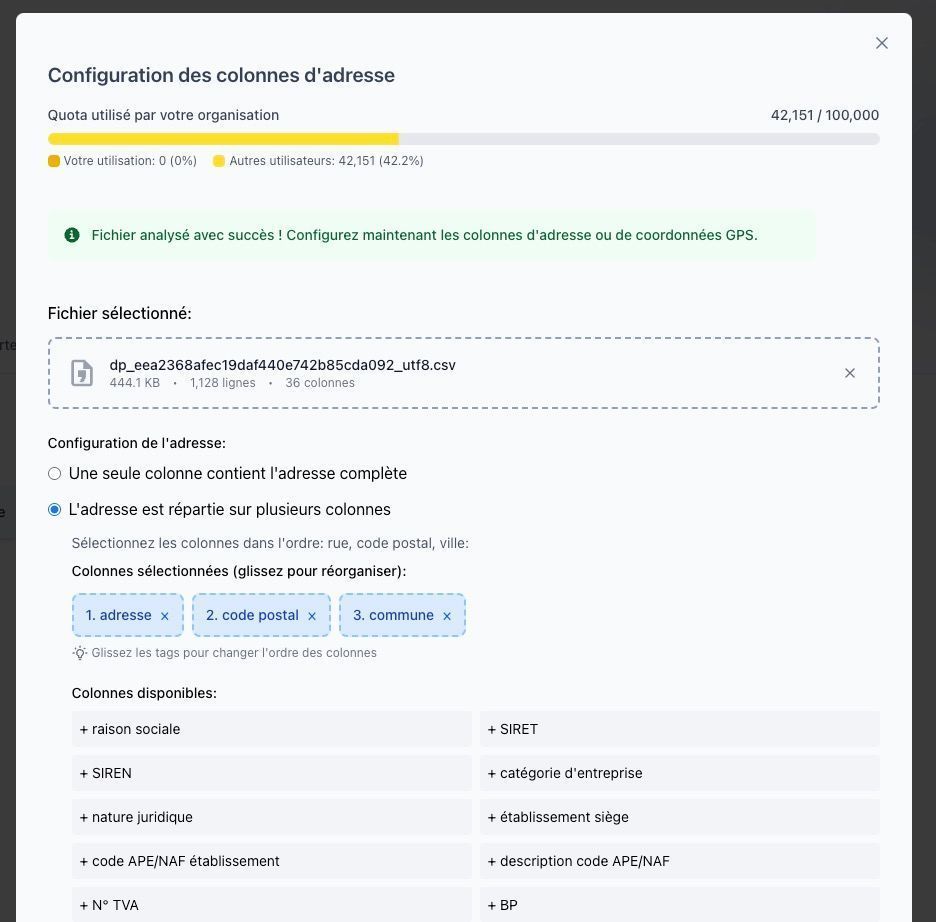
2. L'adresse est répartie sur plusieurs colonnes
Vous pouvez reconstituer une adresse postale en sélectionnant :
- la colonne Adresse,
- la colonne Code postal,
- la colonne Ville.
L’interface vous aide à associer correctement chaque champ.
3. Utilisation de coordonnées GPS
Si votre fichier contient :
- une colonne Latitude,
- une colonne Longitude,
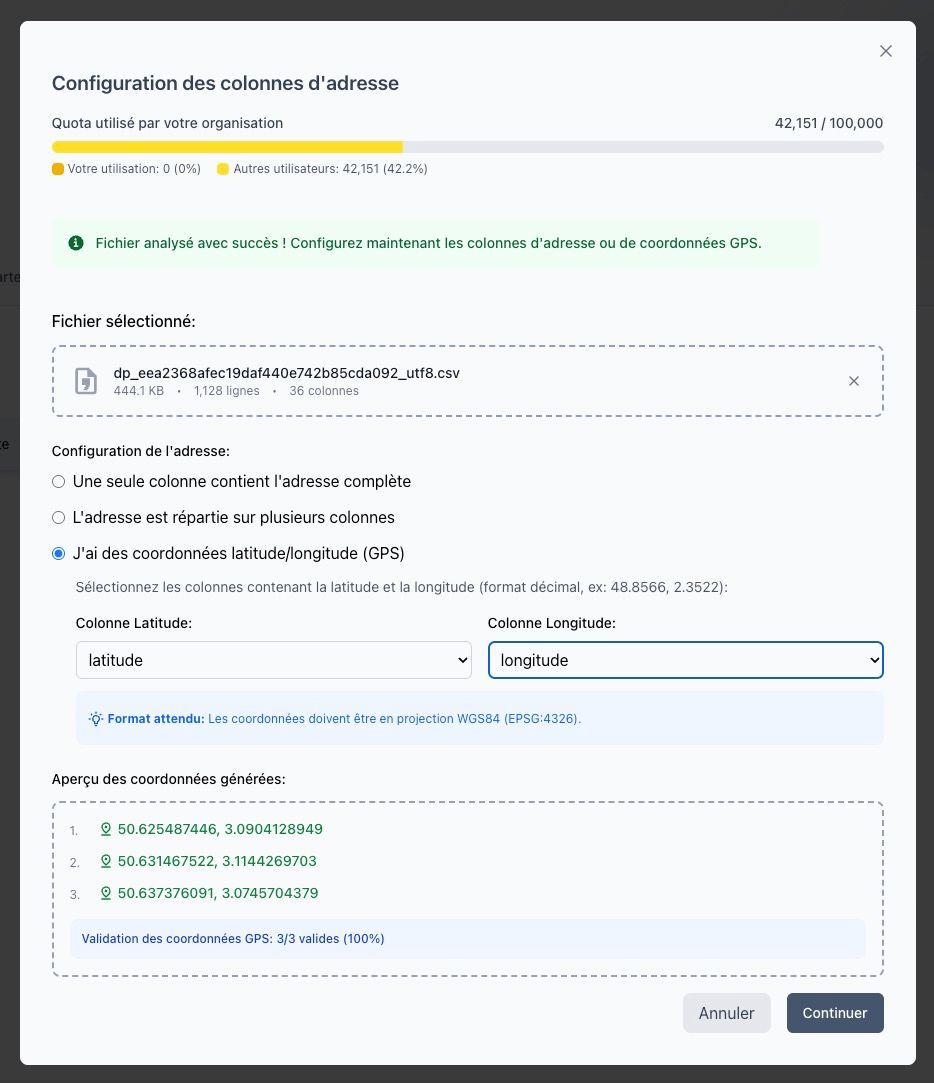
alors Isocarto les utilisera directement : aucun géocodage n’est nécessaire.
Étape 4 : Sélectionner les données à importer
Toutes les colonnes ne sont pas utiles ou pertinentes.
Vous pouvez donc sélectionner seulement celles que vous souhaitez importer.
- Les colonnes nécessaires au géocodage (adresse ou coordonnées GPS) sont obligatoires.
- Les autres colonnes sont optionnelles.
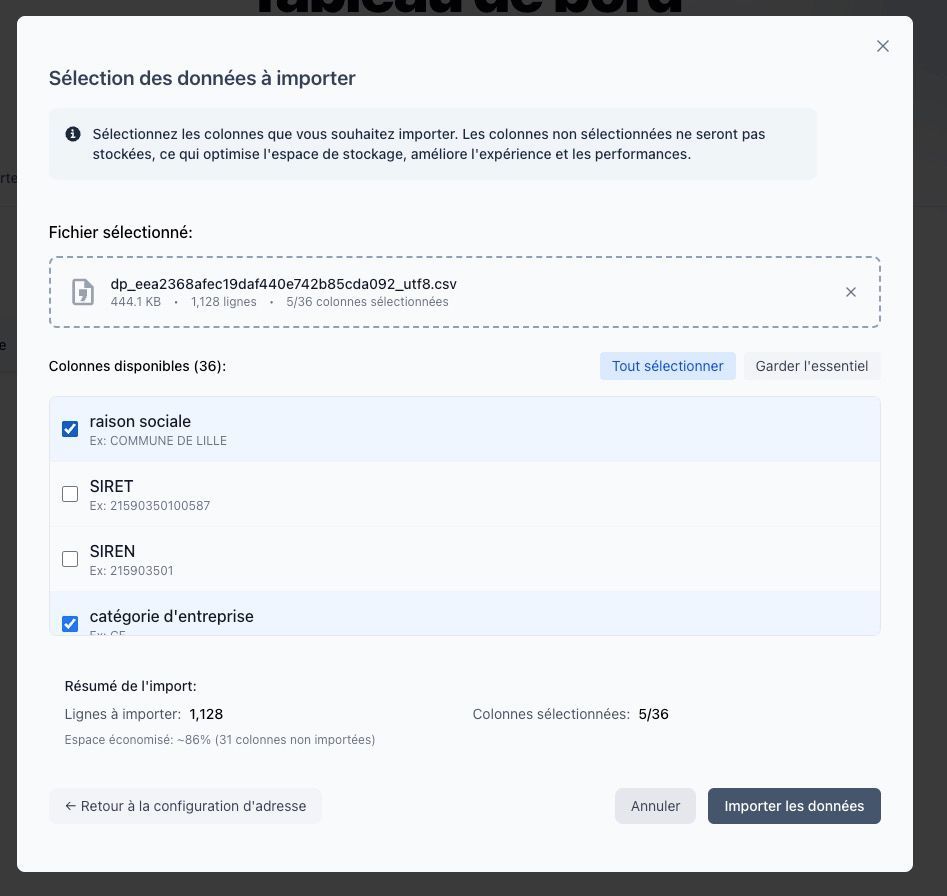
Cela permet de ne pas importer de données inutiles ou confidentielles.
Étape 5 : Importer les données
Cliquez sur Importer les données pour lancer l’importation.
Les données deviennent alors disponibles pour tous les membres de l’organisation.
Votre fichier est maintenant importé dans Isocarto.